Máte víc PDF a potřebujete z nich jeden soubor? Ukážeme si, jak spojit dvě i deset PDF přímo v prohlížeči, jak nastavit jejich pořadí a co se při sloučení souborů nepřenese.
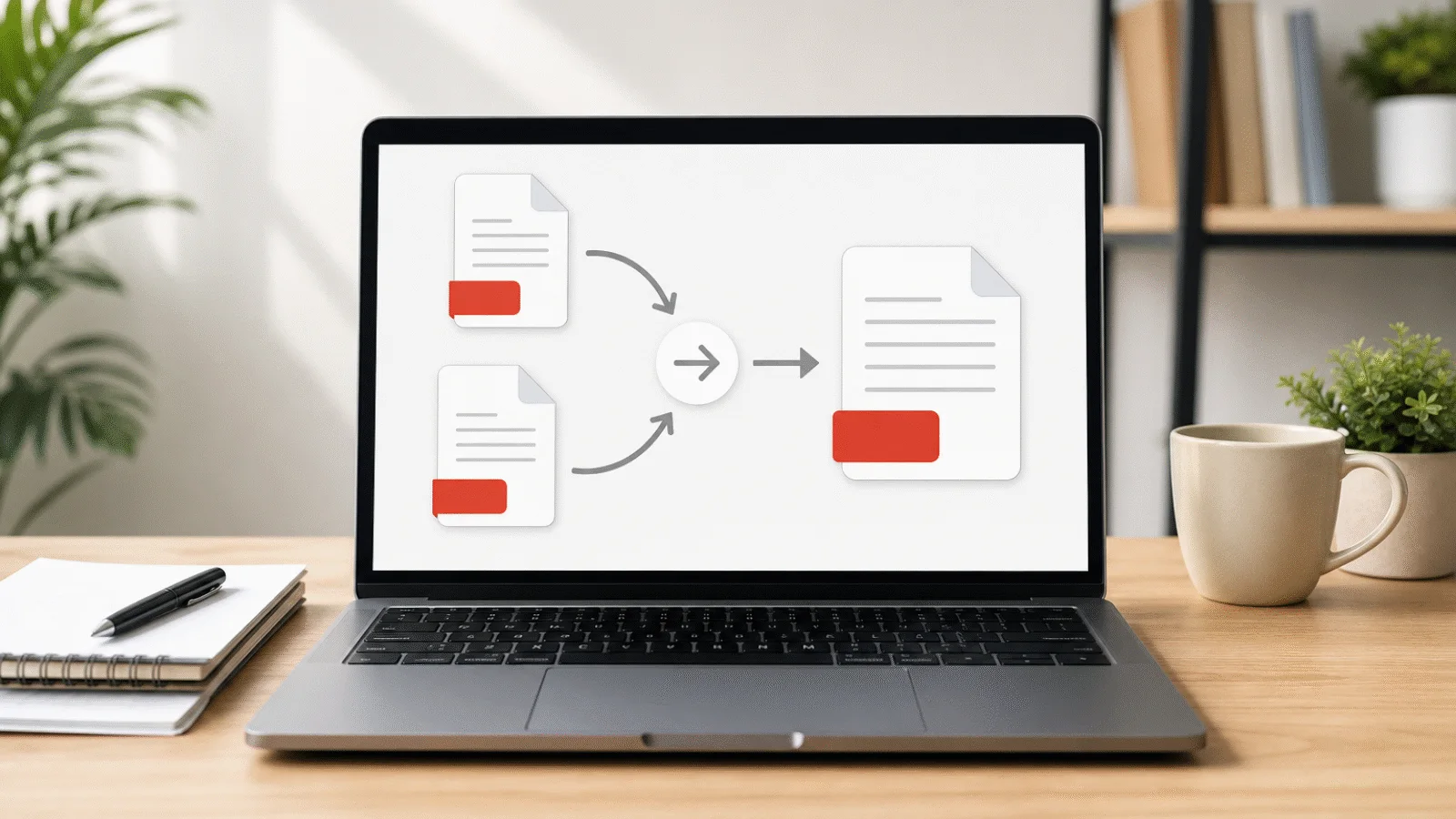
Spojení více PDF do jednoho souboru patří k nejběžnějším úpravám dokumentů. Smlouva a její dodatek, žádost s přílohami, faktury za celý měsíc pro účetní nebo závěrečná práce poskládaná z kapitol: pokaždé jde o totéž, tedy z několika souborů udělat jeden, který se dá poslat nebo nahrát jako jedna příloha.
Nemusíte nic instalovat. V tomto návodu si ukážeme, jak PDF spojit přímo v prohlížeči, jak nastavit pořadí souborů a stránek a na co si dát pozor, když je některý soubor chráněný heslem nebo obsahuje formulář. Soubory přitom neopustí vaše zařízení, celé sloučení proběhne v kartě prohlížeče.
Jak spojit PDF soubory do jednoho v prohlížeči
Otevřete nástroj Sloučit PDF a postupujte ve čtyřech krocích.
- Vyberte soubory. Klikněte na Vybrat PDF a označte více souborů najednou, případně je přidávejte postupně, jak je ve složkách najdete. Soubory můžete také přetáhnout myší do vyznačeného pole. U každého z nich uvidíte počet stránek a velikost.
- Seřaďte je šipkami. Stránky budou ve výsledku přesně v pořadí podle seznamu: nejprve všechny stránky prvního souboru, potom všechny stránky druhého. Dokud sloučení nespustíte, můžete pořadí měnit šipkami nahoru a dolů.
- Stiskněte Sloučit PDF. Stránky se zkopírují do nového dokumentu i s písmy.
- Zkontrolujte a stáhněte. Hotový soubor se znovu otevře, spočítají se stránky a porovnají se jejich rozměry a text s původními soubory. Teprve potom se nabídne stažení. Výsledek dostane název podle prvního souboru: ze souboru smlouva.pdf vznikne smlouva-sloucene.pdf.
Počet souborů omezen není, dohromady spojíte dva i padesát.
Nástroj zdarma, přímo v prohlížeči
Sloučit PDF
Vyberte PDF soubory, seřaďte je a stáhněte jeden dokument. Vše probíhá ve vašem prohlížeči, nic se nenahrává.
Jak spojit 2 PDF do jednoho
Nejčastěji jde o dva soubory: smlouvu a dodatek, žádost a přílohu, titulní stránku a zbytek práce. Platí jediné pravidlo: soubor, který je v seznamu nahoře, je ve výsledku první. Pokud jste je vybrali v opačném pořadí, prohodíte je jedním kliknutím na šipku.
Pro tento případ je připravena samostatná stránka Sloučit dva PDF soubory. Postup je na ní popsaný pro dva soubory a hned vidíte, který z nich bude ve výsledku první. Pokud se ukáže, že do dokumentu patří i třetí soubor, přidáte ho stejným tlačítkem.
Co se při spojení souborů přenese a co ne
Přenáší se obsah stránek: text, obrázky, vektorová grafika a písma. Každá stránka si ponechá vlastní rozměr i otočení.
Nepřenášejí se prvky, které patří dokumentu jako celku, ne jednotlivým stránkám:
- Záložky. Osnovu dokumentu, kterou čtečka zobrazuje v postranním panelu, sloučený soubor už nemá.
- Formulářová pole a digitální podpisy. Pokud byl formulář vyplněn, zůstanou vyplněné hodnoty zpravidla viditelné, ale pole už nebudou fungovat jako formulář. U formulářů, které si vzhled polí nechávají dopočítat čtečkou, se vyplněné hodnoty nemusí zobrazit vůbec, takový soubor si proto po sloučení otevřete a zkontrolujte.
- Vlastní čísla stránek. Římské číslování úvodu nebo jiné vlastní označení se nahradí běžným pořadím stránek. Jde o označení stránek ve čtečce, čísla vytištěná přímo na stránkách zůstávají.
- Přílohy vložené do PDF a pojmenované odkazy. Nepřenese se seznam příloh ani pojmenované cíle odkazů. Příloha připojená jako anotace ke konkrétní stránce zůstat může.
Zjišťovat to nemusíte sami. Pokud některý ze souborů takové prvky obsahuje, je u jeho názvu uvedeno „Obsahuje: ... Tyto prvky se při sloučení nepřenášejí.“ Víte o tom ještě před spuštěním a můžete se rozhodnout, jestli takový soubor sloučíte, nebo ho pošlete zvlášť.
Z údajů dokumentu se navíc vymažou všechna pole: název, autor, klíčová slova i název programu, ve kterém PDF vzniklo. Ve vlastnostech výsledku tak tyto položky zůstanou prázdné. Pokud je potřeba vyčistit i dokument, který neslučujete, slouží k tomu Odstranit metadata z PDF.
Co s různými velikostmi stránek
Sloučený dokument může obsahovat stránky různých rozměrů. Stránka A4 ze smlouvy i sken s poměrem stran odpovídajícím fotce z mobilu zůstanou takové, jaké byly, a prohlížeče i čtečky PDF je zobrazí správně. Rozdílné rozměry zůstanou zachovány, při tisku pak záleží na nastavení měřítka a přizpůsobení papíru.
Pokud potřebujete sjednotit orientaci stránek, otočte je ještě před sloučením nástrojem Otočit PDF. Mění se jen otočení, velikost stránek tím nezměníte.
Jak změnit pořadí stránek po sloučení
Pořadí se dá změnit i potom. Pokud potřebujete stránky dvou souborů proložit, například přední a zadní stránky ze dvou skenů, nejprve je spojte a výsledek otevřete v nástroji Uspořádat stránky PDF, kde můžete jednotlivé stránky posouvat pomocí šipek.
Jak spojit PDF s fotkou nebo skenem z mobilu
Sloučit PDF spojuje pouze PDF. Fotku ve formátu JPG nebo HEIC i sken v PNG je proto nutné nejprve převést do PDF.
K tomu slouží nástroj Obrázky do PDF, který z více obrázků poskládá dokument, případně JPG do PDF, pokud jde o jedinou fotku. Vzniklý soubor potom přidáte do seznamu k ostatním souborům.
Pořadí si promyslete už při převodu. Pokud podepsané stránky fotíte mobilem, převeďte je najednou a v pořadí, v jakém mají být za sebou v dokumentu.
Nástroj zdarma, přímo v prohlížeči
Uspořádat stránky PDF
Změňte pořadí stránek šipkami a stáhněte PDF v novém pořadí, s textem a písmy beze změny.
Když je jeden ze souborů chráněný heslem
Zašifrovaný soubor neprojde. Platí to i pro PDF, které se otevírá bez hesla a heslem pouze omezuje tisk nebo kopírování: i takový soubor je zašifrovaný, takže ho nástroj zamítne a chybová hláška odkáže na Odemknout PDF. Tam ochranu odstraníte a odemčený soubor přidáte do seznamu. Pokud má výsledek zůstat chráněný, zaheslujte ho po spojení nástrojem Zaheslovat PDF.
U podepsaného dokumentu je situace jiná. Digitální podpis pokrývá přesné bajty původního souboru a sloučením vzniká nový soubor, podpis proto ve výsledku nezůstane. Obejít se to nedá. Pokud protistrana žádá podepsané PDF, pošlete ho samostatně a sloučenou verzi použijte jako pracovní kopii.
Spojené PDF je příliš velké
Sloučený soubor je přibližně tak velký jako součet vstupů. Pokud tři soubory po 4 MB dají dokument, který má zhruba 12 MB, nejde o chybu. Písma se přitom neslučují: pokud totéž písmo používá více souborů, každý si nese vlastní kopii a ve sloučeném dokumentu zůstanou všechny, protože jejich spojování by mohlo poškodit text.
Pokud výsledek překročí limit přílohy, spusťte na něj nástroj Zmenšit PDF. Ten zkouší mimo jiné zmenšit vložená písma a uložit obrázky s vyšší kompresí. Použije nejmenší výsledek, který projde kontrolou textu. Zmenšujte až sloučený soubor, ne jednotlivé části: cíl se tak uplatní na celý dokument najednou. Podrobný postup i to, co dělat se skenem, který pod limit nejde, najdete v článku Jak zmenšit PDF pod 2 MB.
Spojení PDF ve Windows a na Macu bez nástroje
Windows vestavěnou funkci pro spojování PDF nemá, a to ani ve verzi 10, ani v 11. Tisk do PDF, který systém nabízí, vytvoří PDF z jednoho otevřeného dokumentu, dva hotové soubory ale nespojí. Nepomůže ani hromadný tisk více vybraných PDF přes Microsoft Print to PDF: z každého souboru vznikne samostatná tisková úloha, tedy samostatné PDF.
Na Macu to jde i bez nástroje: v aplikaci Náhled otevřete oba dokumenty, v každém zapnete postranní panel s miniaturami a stránky z jednoho okna přetáhnete do druhého. Celý soubor vložíte najednou, pokud jeho ikonu přetáhnete z Finderu přímo do panelu s miniaturami. Náhled ukládá změny průběžně, takže se dokument, do kterého stránky vkládáte, změní natrvalo. Pokud chcete originály zachovat, vytvořte si předem jejich kopie příkazem Soubor a Duplikovat.
Tento nástroj běží v prohlížeči na obou systémech i na mobilu a nevyžaduje instalaci ani registraci. Soubory se přitom nikam neodesílají, zpracují se přímo ve vašem zařízení.
Časté otázky
Kolik souborů lze spojit najednou?
Počet omezen není, spojíte dva i padesát souborů. Kolik jich prohlížeč zvládne, závisí na jejich obsahu, velikosti a dostupné paměti, u velkých skenů je proto spolehlivější počítač. Pokud se karta zasekne, zpracujte soubory po menších skupinách a mezivýsledky slučte nakonec.
Lze spojit PDF a dokument Wordu?
Přímo ne, spojují se pouze soubory PDF. Dokument nejprve uložte ve Wordu přes Soubor a Uložit jako, kde jako typ souboru vyberete PDF. Funguje i volba Exportovat. Vzniklý soubor potom přidejte do seznamu k ostatním.
Zůstane text ve sloučeném PDF vyhledatelný?
Ano. Stránky se kopírují i s písmy a nic se nepřevádí na obrázky, takže vyhledávání i výběr textu fungují v celém dokumentu. Sken zůstane takový, jaký byl: pokud měl textovou vrstvu, má ji i ve výsledku, pokud ji neměl, spojením nevznikne.
Nahrávají se soubory při spojování na server?
Ne. Soubory se načtou pouze do karty prohlížeče, spojení běží na vašem zařízení a nic se neodesílá na server. Smlouvu s dodatkem ani lékařskou zprávu tak neuvidí nikdo třetí a na serveru nezůstane kopie, kterou by bylo potřeba mazat. Hotový soubor zůstane jen u vás.
Je spojování PDF zdarma a bez vodoznaku?
Ano. Nástroj je zdarma, bez registrace, bez vodoznaku a bez limitu počtu použití. Nemá placenou verzi, která by odemkla další funkce, ani strop na počet souborů za den, jaký mívají běžné online služby.
Jak vložit jedno PDF doprostřed druhého?
PDF, do kterého chcete vložit další soubor, nejprve rozdělte nástrojem Rozdělit PDF v místě vložení. Potom spojte tři části v pořadí: první část, vkládaný soubor, druhá část. Ke stejnému výsledku vede i sloučení obou souborů a posunutí stránek v nástroji Uspořádat stránky PDF.