Potřebujete v PDF něco změnit a nevíte, jestli k tomu potřebujete placený program. Ukážeme si, co zvládne prohlížeč, jak změnit pořadí stránek, proč se text v PDF nepřepisuje snadno a kdy je potřeba editor.
Upravit PDF znamená v praxi několik zcela odlišných věcí a editor PDF potřebujete jen u části z nich. Někdo chce z dokumentu odstranit jednu stránku, jiný uspořádat naskenované stránky nebo spojit dva soubory do jednoho. Další potřebuje vyplnit formulář, opravit překlep v textu nebo dokument podepsat. První skupina je otázka několika minut v prohlížeči, druhá je složitější.
V tomto návodu si ukážeme, co se v PDF dá upravit přímo v prohlížeči, jak změnit pořadí stránek a odstranit ty zbytečné, proč se text nepřepisuje tak snadno jako v dokumentu Wordu, jak je to s formuláři a podpisy a kdy se bez editoru neobejdete.
Co se dá upravit přímo v prohlížeči
V kartě prohlížeče zvládnete bez instalace a bez registrace toto:
- Stránky. Jednotlivé stránky odstraníte nástrojem Odstranit stránky z PDF, vybrané stránky si uložíte zvlášť nástrojem Extrahovat stránky z PDF, pořadí změníte nástrojem Uspořádat stránky PDF a orientaci opravíte nástrojem Otočit PDF.
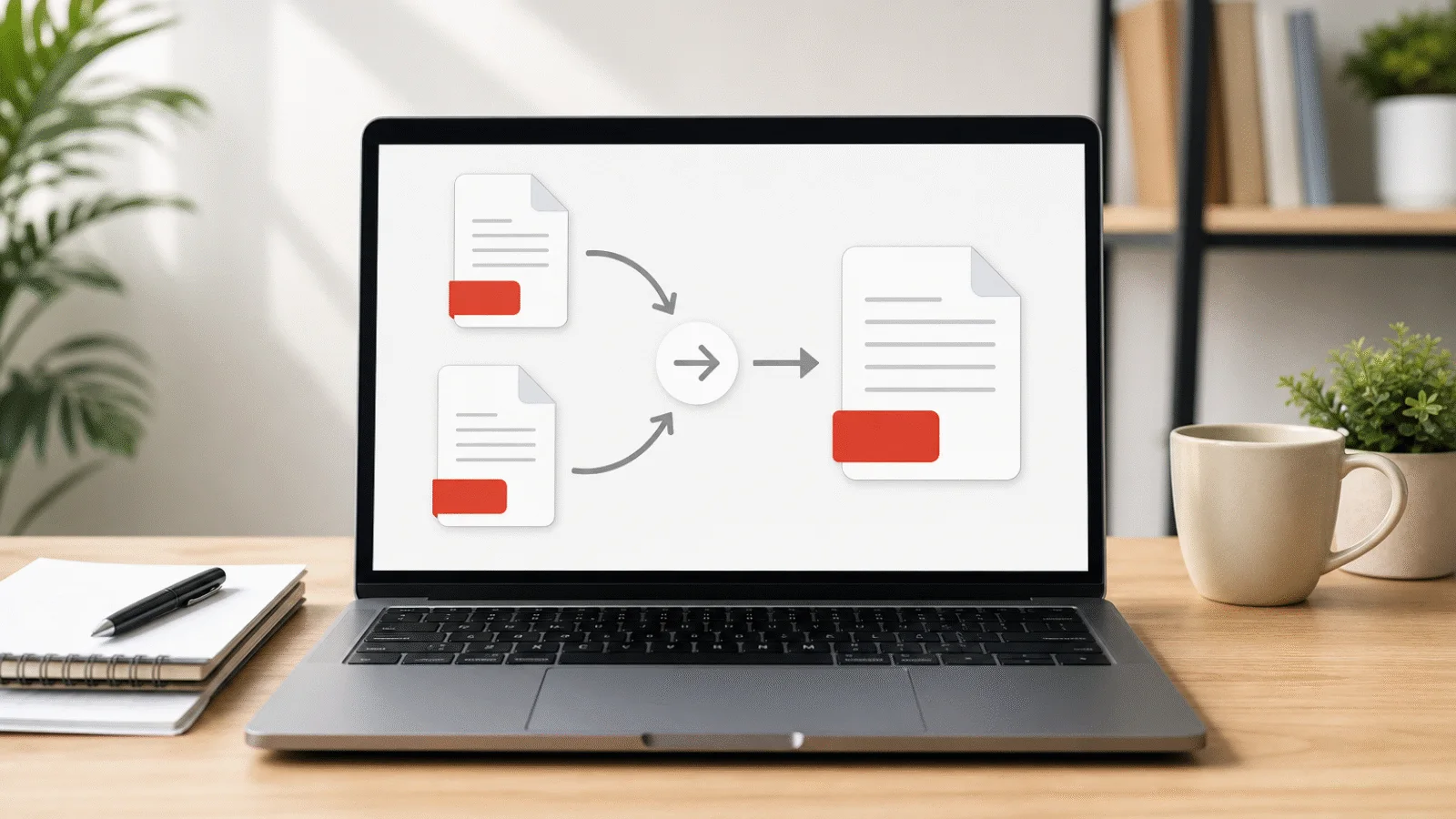
- Soubory. Více dokumentů spojíte do jednoho nástrojem Sloučit PDF, jeden dokument rozdělíte na části nástrojem Rozdělit PDF.
- Velikost. Pokud se soubor nevejde do limitu přílohy, zmenšete ho nástrojem Zmenšit PDF. Ten zkouší více postupů a nabídne nejmenší ověřený výsledek.
- Ochrana. Heslo pro otevření nastavíte nástrojem Zaheslovat PDF, stávající ochranu odstraníte nástrojem Odemknout PDF.
- Údaje o dokumentu. Název, autora, data i program, ve kterém PDF vzniklo, si zobrazíte nástrojem Odstranit metadata z PDF a označené z nich odstraníte tlačítkem Odstranit označené.
- Převod. Z fotek a skenů poskládáte dokument nástrojem Obrázky do PDF, a naopak stránky vykreslíte do JPG nebo PNG nástrojem PDF do obrázků.
- Poškozený soubor. Pokud se PDF otevírá s chybou nebo ho některé čtečky odmítají, přečte ho nástroj Opravit PDF objekt po objektu a zapíše do nové, čisté struktury. Obsahu stránek se nedotkne. Co ale v souboru chybí, například po přerušeném stahování, nástroj neobnoví.
Nástroj zdarma, přímo v prohlížeči
Uspořádat stránky PDF
Změňte pořadí stránek šipkami a stáhněte PDF v novém pořadí, s textem a písmy beze změny.
Jak změnit pořadí stránek a odstranit ty zbytečné
Vezměme si typický případ: sken, u kterého skener nasnímal nejprve přední stránky a potom zadní, takže stránky jdou v pořadí 1, 3, 5, 2, 4, 6, a dvě stránky do dokumentu vůbec nepatří. Zvládnete to ve čtyřech krocích.
- Nejprve odstraňte, co do dokumentu nepatří. Otevřete Odstranit stránky z PDF a vyberte soubor. U každé stránky uvidíte náhled, její číslo a zaškrtávací políčko. Zaškrtněte stránky, které mají zmizet, přičemž alespoň jedna musí zůstat. Potom stiskněte Odstranit strany a výsledek si stáhněte. Méně stránek znamená méně přesouvání.
- Stažený soubor otevřete v nástroji Uspořádat stránky PDF. Náhledy se očíslují znovu, takže pracujete s pořadím, ve kterém jsou stránky teď.
- Posouvejte stránky šipkami. U každého náhledu jsou dvě šipky, Posunout dopředu a Posunout dozadu, a každé kliknutí přesune stránku o jedno místo. Pokud se ztratíte, tlačítko Vrátit původní stav obnoví výchozí pořadí. Až budou stránky v požadovaném pořadí, stiskněte Uložit pořadí.
- Zkontrolujte výsledek. Oba nástroje hotový soubor znovu otevřou, spočítají stránky a porovnají jejich rozměry a text s originálem. Stažení se nabídne až potom.
Čísla stránek vytištěná v zápatí se přesunem nezmění, protože patří k obsahu stránky. Dokument s vytištěným číslováním proto po přesunu stránek ukazuje dvě různá čísla, což je u skenů a příloh běžné. Podrobnější postup i to, jak naložit s prázdnými stránkami ze skenu, najdete v článku Jak odstranit stránku z PDF.
Jak upravit text v PDF
Žádný z našich nástrojů neupravuje text uvnitř PDF. Důvodem je způsob, jakým je PDF vytvořeno: nejde o textový dokument, ale o předpis pro vykreslení stránky. Soubor má uložené jednotlivé znaky i s jejich přesnou pozicí a písmem, zpravidla ne odstavce a řádky. Když z věty odstraníte jedno slovo, zbytek se sám nezalomí, protože v souboru není nic, co by vědělo, kde věta pokračuje.
Prakticky máte tři cesty:
- Vraťte se k originálu. Pokud PDF vzniklo z dokumentu ve Wordu, v Dokumentech Google nebo v grafickém programu, opravte text tam a exportujte PDF znovu. Jde o nejrychlejší a nejspolehlivější cestu, rozvržení stránky přitom zůstane beze změny.
- Otevřete PDF v programu, který ho umí importovat. Word v počítači PDF převede na dokument, který se dá upravovat jako běžný text; rozvržení se přitom může změnit, nejvíce u sloupců, tabulek a skenů. LibreOffice otevře PDF v modulu Draw, kde bývají řádky samostatnými objekty, takže jde spíš o kreslení než o psaní.
- Použijte editor PDF. Takový program mění text přímo na stránce a rozvržení zachová nejlépe, zpravidla ale jde o placený software.
Naskenovaný dokument je zvláštní případ. Na stránce je jen obrázek papíru, text na něm není uložen jako text, takže není co upravovat ani vyhledávat. Textová vrstva vznikne až rozpoznáním textu (OCR). Odstranění stránek, otočení ani zmenšení ji nepřidá, sken zůstane skenem. Pokud ze skenu potřebujete jen text, například pro vložení do Wordu, pomůže rozpoznání textu v PDF.
Jak vyplnit formulář a podepsat PDF
Naše nástroje formuláře nevyplňují ani nic nepodepisují. Zvládnou to některé prohlížeče a bezplatné čtečky PDF: umí psát do formulářových polí a přidat podpis nakreslený myší nebo prstem. Takový podpis je jen kresba v dokumentu, ne kvalifikovaný elektronický podpis.
Důležité je pořadí. Když vyplněný formulář zpracujete některým z našich nástrojů pro práci se stránkami, zůstanou zadané hodnoty zpravidla vidět jako obsah stránky, ale pole už nebudou fungovat jako formulář. U formulářů, které si vzhled polí nechávají dopočítat čtečkou, se hodnoty nemusí zobrazit vůbec, proto si takový soubor po úpravě otevřete a zkontrolujte.
Digitální podpis pokrývá přesné bajty souboru, a protože každou úpravou stránek vzniká nový soubor, platný podpis v něm nezůstane. Podepisujte proto až nakonec: nejprve stránky uspořádejte, dokument slučte a zmenšete, teprve potom ho podepište a odešlete.
Co se při úpravách zachová a co ne
Nástroje pro práci se stránkami kopírují jejich obsah. Přenesou se text, písma, obrázky i vektorová grafika a každá stránka si zachová rozměry i otočení.
Nepřenesou se prvky, které patří dokumentu jako celku:
- Záložky. Osnovu, kterou čtečka zobrazuje v postranním panelu, výsledek už nemá.
- Formulářová pole a digitální podpisy. Zůstanou z nich zpravidla jen viditelné hodnoty, ne funkční pole ani platný podpis.
- Přílohy vložené do PDF a pojmenované cíle odkazů. Odkazy, které na ně mířily, přestanou fungovat.
- Vlastní čísla stránek. Římské číslování úvodu, které čtečka zobrazuje u náhledů, se nahradí běžným pořadím stránek.
Zjišťovat to nemusíte sami: pokud dokument některé z těchto prvků obsahuje, nástroj je u souboru vypíše ještě před spuštěním. Nepřenesou se ani údaje o dokumentu, tedy název, autor, klíčová slova a program, ve kterém PDF vzniklo; tato pole zůstanou prázdná.
Kromě nástroje Odemknout PDF všechny nástroje zašifrovaný soubor odmítnou, a to i tehdy, když heslem jen omezuje tisk nebo kopírování. Nástroje pro práci se stránkami hotový soubor před stažením znovu otevřou a porovnají počet a pořadí stránek, jejich rozměry a vybíratelný text s originálem; pokud se něco neshoduje, stažení se nenabídne. Na server se přitom neposílá nic.
Nástroj zdarma, přímo v prohlížeči
Odstranit stránky z PDF
Označte stránky, které v PDF nemají být, a stáhněte dokument bez nich. Text a písma zůstávají beze změny, nic se nenahrává.
Kdy sáhnout po editoru
Editor PDF má smysl v těchto případech:
- Opravy textu. Překlep v odstavci, nesprávnou částku v ceníku nebo telefonní číslo v hlavičce opravíte přímo v PDF jen v editoru.
- Anotace. Komentáře a zvýraznění mají zůstat anotacemi, se kterými druhá strana dál pracuje, ne obrázky natrvalo vykreslenými do stránky.
- Tvorba formulářů. Pole, do kterých bude někdo vyplňovat údaje, je potřeba nejprve navrhnout.
- Začernění citlivých údajů. Černý obdélník musí text pod sebou odstranit, ne ho jen zakrýt. Nikdy ho proto nekreslete kreslicím nástrojem: text zůstane v souboru a půjde označit i zkopírovat. Text zpod něj odstraní jen editor s funkcí začernění.
- Kvalifikované elektronické podpisy. Pro kvalifikovaný podpis potřebujete kvalifikovaný certifikát, kvalifikovaný prostředek pro vytváření podpisu a aplikaci, která s nimi umí pracovat.
Časté otázky
Jak upravit PDF zdarma?
Stránky odstraníte, uspořádáte, otočíte, spojíte, rozdělíte, zmenšíte i zaheslujete nástroji v prohlížeči zdarma, bez registrace, bez vodoznaku a bez denního limitu. Text uvnitř PDF zdarma spolehlivě nepřepíšete; na to potřebujete původní dokument, program, který PDF převede, nebo placený editor.
Dá se přepsat text v PDF bez programu?
Ne tak, aby zůstalo rozvržení stránky nedotčené. Bez instalace zbývá jediná cesta: opravit text v původním dokumentu a exportovat PDF znovu. Pokud originál nemáte, neobejdete se bez programu, který PDF převede nebo otevře k úpravě.
Jak upravit PDF ve Wordu?
Word v počítači PDF otevře, převede na dokument a předem na to upozorní. Text přepíšete běžným způsobem a uložíte přes Soubor a Uložit jako, kde jako typ souboru vyberete PDF. Výsledek si prolistujte, rozvržení se může od originálu lišit.
Jak upravit PDF v mobilu?
Nástroje běží v kartě prohlížeče, takže je otevřete i v telefonu: stránky odstraníte, uspořádáte, otočíte i zmenšíte. U velkých skenů je spolehlivější počítač. Na text potřebujete aplikaci. Podpis nakreslený prstem ve čtečce zůstává kresbou, ne kvalifikovaným elektronickým podpisem.
Jak upravit podepsané PDF?
Nijak tak, aby podpis zůstal platný. Digitální podpis pokrývá přesné bajty souboru a každá úprava stránek vytvoří nový soubor. Dokument proto nejprve upravte a podepište ho až nakonec, případně požádejte o nový podpis toho, kdo dokument podepsal.
Nahrává se PDF někam?
Ne. Soubor se načte jen do karty prohlížeče, celá úprava proběhne tam a na server se neodesílá nic. Smlouva ani lékařská zpráva se tak nedostanou na cizí server a jediný nový soubor vznikne stažením výsledku do vašeho zařízení.