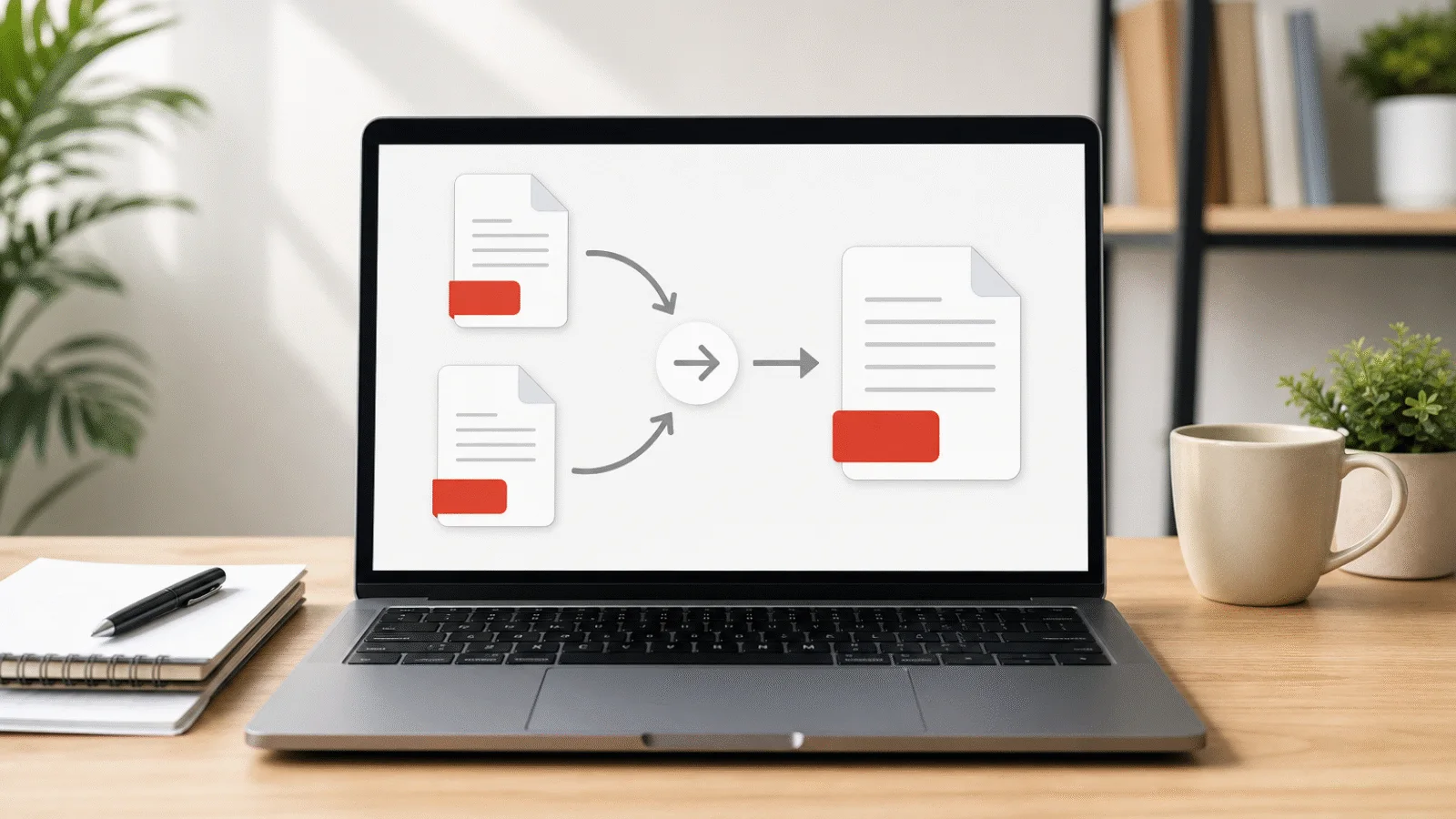
Máte deset naskenovaných stránek a portál žádá jednu přílohu. Ukážeme si, jak stránky naskenovat mobilem i skenerem, jak z nich složit jedno PDF a co dělat s prázdnými a otočenými stránkami.
U vícestránkového skenu se naplno ukáže rozdíl mezi složkou plnou obrázků a jedním dokumentem.
Jde přitom o běžné situace: podepsaná smlouva na deset stránek, pas a povolení k pobytu přikládané k jednomu formuláři, účtenky za celý měsíc do vyúčtování nebo sešit dítěte, který si vyžádala učitelka. Příjemce obvykle očekává jeden soubor se stránkami ve správném pořadí, ne deset samostatných fotek.
V tomto návodu si ukážeme, jak stránky naskenovat mobilem i skenerem, jak z nich složit jedno PDF, jak se zbavit prázdných stránek z oboustranného skenování, co dělat s otočenou stránkou a jak dostat hotový sken pod limit přílohy. Naše PDF nástroje přitom pracují ve vašem prohlížeči a obsah souborů neodesílají na server.
Skenování mobilem: jedna fotka na stránku
Pokud skener nemáte, zastoupí ho mobil. Každou stránku vyfoťte zvlášť. Telefon držte kolmo nad papírem a fotografujte na rovnoměrném světle bez stínů a odlesků; podrobnější rady k samotnému focení najdete v článku Jak převést fotku do PDF. Převod fotku neořízne ani nenarovná, o rámování stránky se postarejte při focení.
Fotografujte stránky v tom pořadí, v jakém mají v dokumentu jít za sebou. Seznam v nástroji potom odpovídá pořadí, ve kterém fotky přidáte, takže ho stačí jen zkontrolovat.
Hotové fotky přidejte na stránku Obrázky do PDF a postupujte ve čtyřech krocích.
- Přidejte všechny fotky najednou. Klikněte na Vybrat obrázky, nebo je přetáhněte na stránku. U fotek uvidíte formát, rozměry v pixelech a velikost, takže hned zkontrolujete, jestli některá stránka nechybí.
- Pořadí upravte šipkami. Z každé fotky bude jedna stránka a pořadí v seznamu určuje pořadí stránek ve výsledku.
- Zvolte velikost stránky a okraje. Volba "A4" s okraji "Úzké" dá výsledku vzhled běžného dokumentu a všechny stránky budou mít stejný rozměr. Volba "Podle obrázku" dá stránce rozměr fotky při 96 DPI; u skenu TIFF se vychází z rozlišení, které má soubor v sobě zapsané. U A4 okraje obrázek zmenší, u volby "Podle obrázku" se o ně stránka zvětší; oříznutý nebude ani v jednom případě.
- Stiskněte Vytvořit PDF. Nástroj hotový soubor znovu otevře a zkontroluje počet stránek, rozměr každé stránky i to, zda má obrázek na ní původní rozměry v pixelech. Teprve potom nabídne soubor ke stažení.
Fotky z iPhonu ve formátu HEIC sem přidáte přímo, dekódují se ve vašem prohlížeči. Stránka přijímá také JPG, PNG, WebP, TIFF a BMP v jedné dávce, takže vlastní fotku a sken od kolegy složíte do jednoho dokumentu. Sken TIFF s více snímky se přitom rozloží a každý snímek dostane vlastní stránku.
Nástroj zdarma, přímo v prohlížeči
Obrázky do PDF
Z fotek a skenů v JPG, PNG, HEIC, WebP, TIFF nebo BMP vytvoříte jedno PDF v pořadí, jaké si zvolíte. Nic se nenahrává.
Skener nebo multifunkční tiskárna
Skener se u více stránek řídí nastavením v ovladači nebo na displeji tiskárny. Jedno stisknutí tlačítka proto může skončit třemi různými výsledky.
- Jeden soubor za celou dávku. Jde o nejpohodlnější případ, soubory už nemusíte spojovat. Obvykle ho zapíná volba vícestránkového skenování.
- Jeden soubor na každou stránku. Pokud skener ukládá každou stránku jako samostatné PDF, použijte Sloučit PDF: přidejte všechny soubory, šipkami je seřaďte a stiskněte Sloučit PDF. Pořadí souborů v seznamu určuje pořadí stránek.
- Obrázky místo PDF. Pokud skener ukládá JPG nebo TIFF, použijte stránku Obrázky do PDF z předchozí části a složte z nich dokument.
Počet souborů při sloučení není omezen, přidat však musíte alespoň dva soubory. Stránky si ponechají svůj rozměr i otočení, takže A4 a sken účtenky mohou být v jednom dokumentu za sebou. Zašifrované PDF nástroj zamítne; nejprve z něj odstraňte heslo. Nepřenesou se záložky, formulářová pole a digitální podpisy, vlastní čísla stránek ani přílohy připojené k dokumentu; pokud některý soubor takový prvek má, je to uvedeno v seznamu ještě před sloučením. Výsledek se před stažením znovu otevře a porovná s původními soubory.
Nástroj zdarma, přímo v prohlížeči
Sloučit PDF
Vyberte PDF soubory, seřaďte je a stáhněte jeden dokument. Vše probíhá ve vašem prohlížeči, nic se nenahrává.
Oboustranný sken a prázdné stránky
Oboustranné skenování snímá každý list z obou stran, i když je potištěná jen jedna. Pokud skener prázdné stránky sám nevynechává, následuje v dokumentu za každou stránkou prázdná a počet stránek je dvojnásobný.
Tyto stránky nemusíte hledat po jedné. Otevřete Odstranit prázdné stránky z PDF: po načtení se projde celý dokument a stránky, na kterých není žádný text a které jsou téměř celé bílé, se zaškrtnou samy. Za prázdnou se počítá stránka bez vybíratelného textu, jejíž náhled má nejvýš 0,3 % tmavých bodů, takže úplně čistá bílá podmínkou není. Označení je jen návrh: projděte náhledy, kliknutím výběr zrušte nebo doplňte a stiskněte Odstranit stránky. Tlačítkem Označit prázdné stránky se k původnímu návrhu kdykoli vrátíte.
Druhý případ nastane, pokud skener oboustranné listy nezvládá. U skeneru bez duplexu naskenujete nejprve přední strany listů a potom zadní, takže vzniknou dva soubory a jejich stránky je potřeba proložit. Nejprve soubory spojte nástrojem Sloučit PDF a potom otevřete Uspořádat stránky PDF, kde náhledy posouváte šipkami po jedné pozici. U dlouhého dokumentu je ruční přesouvání zdlouhavé, proto nejprve ověřte, jestli skenovací program neumí přední a zadní stránky proložit sám.
Otočené stránky
Stránku, která je v dokumentu naležato nebo vzhůru nohama, opravíte na stránce Otočit PDF. U každého náhledu jsou šipky, které otočí jen tu jednu stránku; tlačítka Vše doleva a Vše doprava otočí celý dokument najednou. Po stisknutí Uložit otočení se úhel zapíše do vlastností stránek, takže zůstane zachován i po zavření souboru, na rozdíl od dočasného otočení zobrazení ve čtečce PDF. Obsah stránky se nepřekresluje, kvalita proto zůstává stejná a soubor bývá prakticky stejně velký; výsledek se před stažením zkontroluje.
U fotek otočení obvykle řešit nemusíte. U souboru JPG nástroj zohlední značku otočení z fotoaparátu a vloží obrázek ve správné orientaci. Orientaci si ve výsledném PDF raději zkontrolujte, fotoaparát tento údaj uvést nemusí.
Velikost skenu a limit portálu
Barevný sken bývá objemný, protože jeho stránky jsou uloženy jako obrázky, které zabírají mnohem víc místa než text. Portály velikost přílohy obvykle omezují, takže vícestránkový barevný sken limit snadno překročí.
Pokud PDF teprve skládáte z fotek, použijte JPG do PDF pod 2 MB, kde je cílová velikost součástí převodu. Dva megabajty tu znamenají 2 097 152 bajtů, takže portál, který počítá 2 000 000, může soubor těsně pod hranicí zamítnout. Nejprve se fotky zkusí vložit beze změny. Pokud je výsledek příliš velký, nástroj vyzkouší přednastavené kombinace kvality JPEG a rozlišení a použije první verzi, která se pod limit vejde. Delší strana fotky přitom neklesne pod 480 pixelů. Pokud se pod limit nevejde ani nejmenší verze, stáhnete nejmenší dosažené PDF s údajem, o kolik je nad cílem. Tato stránka přijímá jen fotky JPG.
Sken, který už máte jako PDF, zmenšíte nástrojem Zmenšit PDF. Celý postup i to, co dělat se skenem, který pod limit nejde, rozebírá článek Jak zmenšit PDF pod 2 MB.
Naše nástroje nepoužívají OCR, tedy optické rozpoznávání znaků. Vyfocená ani naskenovaná stránka proto nemá vyhledatelný text, jde o obrázek stránky. Textovou vrstvu má dokument jen tehdy, pokud ji při skenování nebo dodatečně přidal program s OCR, a při sloučení, uspořádání ani otočení o ni nepřijdete.
V jakém pořadí to udělat
- Vyfoťte nebo naskenujte všechny stránky za sebou v jednom průchodu.
- Složte jeden soubor: z obrázků na stránce Obrázky do PDF, z více souborů PDF nástrojem Sloučit PDF.
- Odstraňte prázdné stránky, pokud jste skenovali oboustranně.
- Otočte stránky, které stojí naležato nebo vzhůru nohama.
- Zmenšete soubor, pokud má portál limit na velikost přílohy.
- Zkontrolujte výsledek: počet stránek, jejich pořadí a čitelnost textu na každé z nich.
- Pošlete nebo nahrajte jediný soubor.
Na pořadí kroků záleží. Prázdné stránky odstraňte dřív, než začnete zmenšovat, abyste nezmenšovali stránky, které stejně vyhodíte.
Časté otázky
Jak naskenovat více stránek do jednoho PDF mobilem?
Vyfoťte každou stránku zvlášť a ve správném pořadí. Potom fotky přidejte najednou na stránku Obrázky do PDF. Z každé fotky bude jedna stránka, pořadí upravíte šipkami a po stisknutí Vytvořit PDF stáhnete jeden vícestránkový dokument. Aplikaci instalovat nemusíte, stačí prohlížeč v telefonu.
Jak spojit naskenované stránky do jednoho souboru?
Pokud máte stránky jako samostatná PDF, použijte Sloučit PDF: přidejte všechny soubory, seřaďte je a stáhněte jeden dokument. Jsou-li stránky obrázky, složte je na stránce Obrázky do PDF. Pokud máte obojí, obrázky nejprve převeďte na PDF a potom všechno slučte.
Jak naskenovat dokument bez skeneru?
Stačí mobil. Vyfoťte stránky v pořadí, přidejte fotky na stránku Obrázky do PDF a stáhněte jeden dokument; jak fotit, aby byla stránka čitelná, rozebírá článek Jak převést fotku do PDF.
Bude text v naskenovaném PDF vyhledatelný?
Jen tehdy, pokud textovou vrstvu vytvořil při skenování nebo dodatečně program s OCR. Naše nástroje optické rozpoznávání znaků nedělají, takže vyfocená stránka zůstane obrázkem a vyhledávat se v ní nedá. Text, který v dokumentu už je, při sloučení, uspořádání ani otočení nezmizí.
Jaké rozlišení zvolit při skenování?
U textových dokumentů se běžně doporučuje 300 DPI ve stupních šedi; 200 DPI je úspornější volba, pokud po kontrole zůstane text čitelný. Vyšší rozlišení a plná barva soubor výrazně zvětší a na čitelnost běžného textu to už zpravidla nemá vliv. Barvu použijte tam, kde na ní záleží, například u barevných razítek, poznámek a fotografií.
Nahrávají se skeny někam?
Ne. V našich nástrojích se soubory načtou jen do karty prohlížeče, celé zpracování proběhne ve vašem zařízení a na server se neodesílá nic. Původní skeny i stažený výsledek zůstávají ve vašem zařízení, obsah dokumentu neuvidí nikdo třetí.