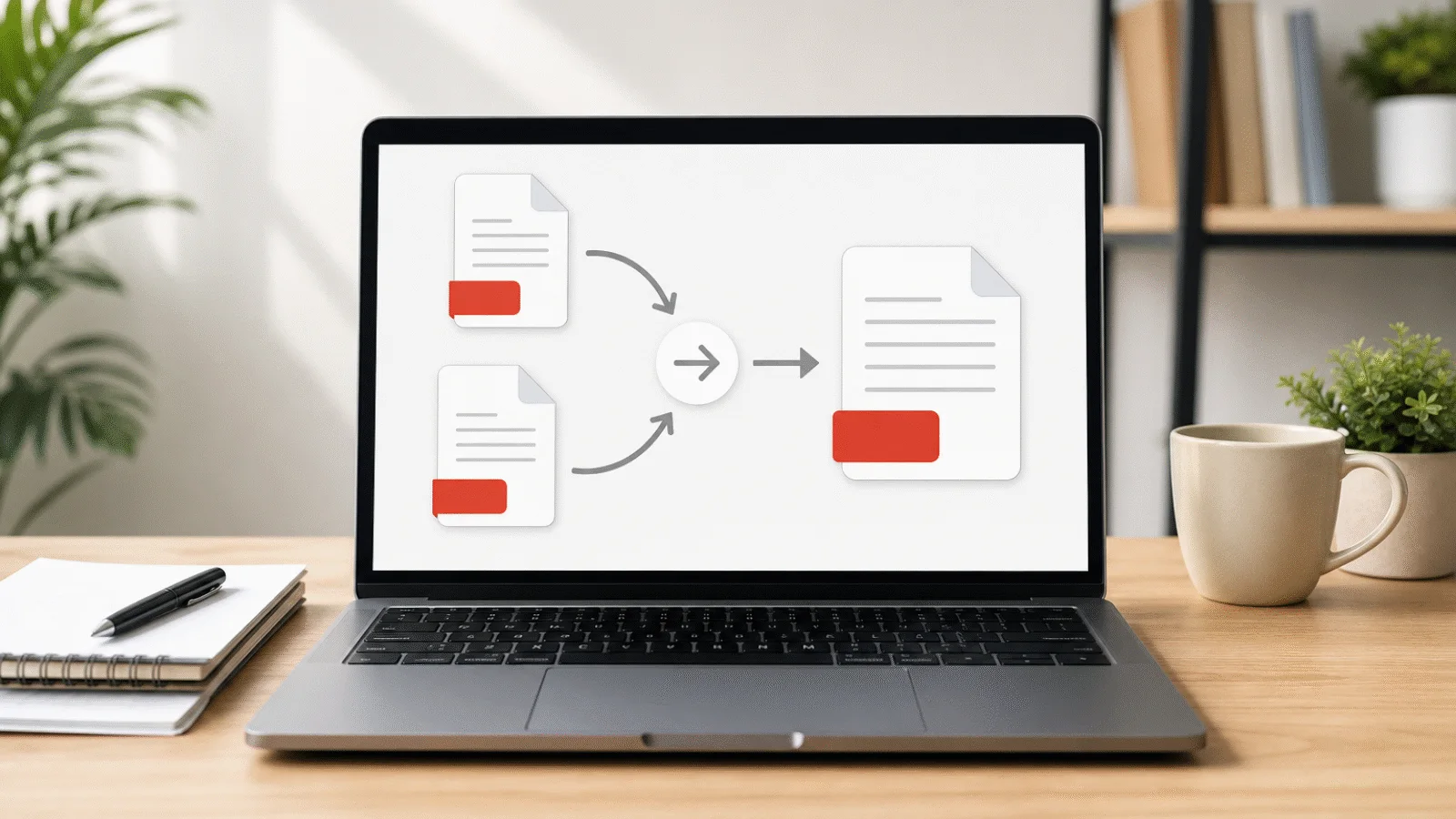
Máte jeden PDF soubor, ale každá jeho část patří jinam. Ukážeme si, jak ho rozdělit na více souborů i na jednotlivé stránky, jak z něj vybrat jen některé stránky a co se při rozdělení souboru nezachová.
Rozdělení PDF přichází na řadu ve chvíli, kdy jeden soubor obsahuje dokumenty, z nichž každý míří jinam. Bývá to hromadný sken faktur pro různé odběratele, smlouva, ze které portál chce jen podepsanou stránku, závěrečná práce, kterou škola přebírá po kapitolách, nebo oboustranný sken jednostranných listů, v němž se za každou naskenovanou stranou objeví prázdná stránka.
Nemusíte k tomu nic instalovat ani se nikde registrovat. V tomto návodu si ukážeme, jak PDF rozdělit na více souborů i na jednotlivé stránky přímo v prohlížeči, jak z něj vybrat jen některé stránky a co se při rozdělení souboru zachová a co ne. Soubor přitom neopustí vaše zařízení, celé rozdělení proběhne v kartě prohlížeče.
Jak rozdělit PDF na více souborů v prohlížeči
Otevřete nástroj Rozdělit PDF a postupujte ve čtyřech krocích.
- Vyberte PDF. Klikněte na Vybrat PDF nebo soubor přetáhněte do vyznačeného pole. Zobrazí se náhledy stránek, takže se v dokumentu zorientujete, aniž byste ho otevírali jinde.
- Označte hranice. U každé stránky, kterou má začínat nový soubor, klikněte na Začít nový soubor zde. První část začíná vždy první stránkou dokumentu, jedna hranice proto znamená dva soubory a dvě hranice tři soubory. Nad náhledy, vedle nadpisu Strany dokumentu, průběžně vidíte, kolik souborů vznikne.
- Stiskněte Rozdělit PDF. Stránky se zkopírují do jednotlivých částí v původním pořadí a žádná se nevynechá: každá stránka originálu skončí právě v jedné části.
- Zkontrolujte a stáhněte. Stažení se nabídne až po kontrole každé části.
Výsledkem je jeden ZIP archiv se všemi částmi. Každý soubor v něm má název původního dokumentu, pořadové číslo a rozsah stránek, například smlouva-rozdelene-01-strany-1-3.pdf. U části s jedinou stránkou nahrazuje rozsah číslo této stránky, například smlouva-rozdelene-02-strana-4.pdf. Archiv vzniká přímo ve vašem prohlížeči, nic se nikam nenahrává.
Nástroj zdarma, přímo v prohlížeči
Rozdělit PDF
Označte stránky, kde má začít nový soubor, a pošlete jen tu část, kterou portál skutečně požaduje.
Jak rozdělit PDF na jednotlivé stránky
Pokud má z každé stránky vzniknout samostatný soubor, nemusíte hranice označovat po jedné. Otevřete Rozdělit PDF na jednotlivé stránky: každá stránka je hned po načtení souboru označená jako samostatný soubor a stačí stisknout Rozdělit PDF. Ke stejnému rozdělení vede tlačítko Každá strana samostatně v nástroji Rozdělit PDF, jen se výsledné části budou jmenovat jinak.
Přednastavené hranice můžete změnit. Mají-li dvě stránky zůstat spolu, například dvě stránky oboustranně vytištěné přílohy, klikněte u druhé z nich na Zrušit rozdělení. Tím ji připojíte k předchozímu souboru.
Soubory v archivu mají v názvu dodatek po-strankach, pořadové číslo a číslo stránky, například smlouva-po-strankach-01-strana-1.pdf. Ten dodatek patří tomuto nástroji; části z nástroje Rozdělit PDF nesou v názvu dodatek rozdelene. Díky pořadovému číslu se soubory seřadí správně i ve složce, pokud má dokument víc než deset stránek. Ve Windows se ZIP archiv otevře jako složka, ale soubory v ní jsou stále zabalené: vyberte Extrahovat vše, nebo je myší přetáhněte ven, jinak je jiné programy nemusí otevřít.
Jak rozdělit PDF na dvě části
Na dvě části rozdělíte dokument jedinou hranicí: označte stránku, kterou má začínat druhá část. První část bude obsahovat stránky od začátku dokumentu po stránku před hranicí, druhá pak stránky od označené stránky do konce dokumentu. U smlouvy s přílohou tedy kliknete na první stránku přílohy a nic dalšího označovat nemusíte.
Jde-li vám jen o jednu stránku, bývá rychlejší ji extrahovat. Když portál chce jen podepsanou stránku smlouvy, při rozdělení byste dostali ZIP archiv se všemi částmi a potřebný soubor byste z něj ještě museli vybrat.
Když potřebujete jen některé stránky
Rozdělení zachová všechny stránky a jen je rozloží do více souborů. Pokud část dokumentu nepotřebujete vůbec, sáhněte po jiném nástroji.
- Extrahovat stránky z PDF. Zaškrtněte u náhledů stránky, které chcete, a zvolte výstup: buď Jedno PDF s vybranými stránkami v původním pořadí, nebo Samostatná PDF (ZIP), tedy jeden soubor na každou označenou stránku. Hodí se, když potřebujete jen kapitolu, přílohu nebo jedinou podepsanou stránku.
- Odstranit stránky z PDF. Opačný postup: zaškrtněte stránky, které mají zmizet, a zbytek zůstane v původním pořadí. Alespoň jedna stránka ale musí zbýt. Vyplatí se, když chcete odstranit jen několik stránek a zbytek ponechat.
- Odstranit prázdné stránky z PDF. Hodí se pro oboustranné skeny. Prázdné stránky jsou zaškrtnuty hned po načtení souboru. Za prázdnou se považuje stránka bez vybíratelného textu, jejíž náhled je téměř celý bílý. Označení je jen návrh a u kterékoli stránky ho můžete zrušit.
Nástroj zdarma, přímo v prohlížeči
Extrahovat stránky z PDF
Označte stránky, které potřebujete, a stáhněte je jako nové PDF nebo jako samostatné soubory v ZIP archivu. Nic se nenahrává.
Co se při rozdělení souboru zachová a co ne
Do částí se kopíruje obsah stránek: text, písma, obrázky i vektorová grafika. Nic se nepřevádí na obrázky a každá stránka si ponechá vlastní rozměr i otočení.
Nepřenášejí se prvky, které patří dokumentu jako celku, ne jednotlivým stránkám:
- Záložky. Osnovu dokumentu, kterou čtečka zobrazuje v postranním panelu, jednotlivé části už nemají.
- Formulářová pole a digitální podpisy. Vyplněné hodnoty zpravidla zůstanou viditelné jako součást stránky, pole už ale nebudou fungovat jako formulář. Zaručené to není, u vyplněného formuláře si proto výslednou část otevřete a zkontrolujte. Digitální podpis pokrývá přesné bajty původního souboru, rozdělením na nové soubory proto zaniká.
- Přílohy vložené do PDF. Soubory připojené k dokumentu jako celku se do částí nedostanou.
Z vlastností dokumentu se navíc vymažou všechna pole včetně názvu a autora, takže žádná z částí je po originálu nepřevezme.
Každá část se po zapsání znovu otevře a porovná se s originálem: nástroj kontroluje počet stránek, jejich rozměry a text. Teprve potom nabídne stažení. Vzhled stránek automatická kontrola neposuzuje, takže u dokumentu s razítky nebo s formulářem se vyplatí výslednou část ještě otevřít.
Rozdělené soubory a jejich velikost
Části bývají dohromady větší než původní dokument a nejde o chybu. Stránky uvnitř PDF spolu totiž sdílejí data. Nejčastěji jde o písma: v jednom souboru je písmo uloženo jednou pro všechny stránky, které ho používají, po rozdělení má ale vlastní kopii každá část, do níž se některá z těchto stránek dostala. U dokumentu rozděleného na deset částí tak může být totéž písmo uloženo desetkrát.
Stejně se chová obrázek, který se opakuje na více stránkách, například logo v záhlaví. Obrázek, který patří jen jedné stránce, se naopak dostane pouze do části, ve které daná stránka skončí. U skenů, jejichž velikost určují téměř výhradně obrázky, tak velikost každé části odpovídá velikosti stránek, které obsahuje.
Pokud se některá část nevejde do limitu přílohy, spusťte na ni nástroj Zmenšit PDF. Ten zkusí několik postupů a nabídne nejmenší výsledek, který si zachová text: může ořezat kopie písem na znaky, které se v dokumentu skutečně vyskytují, i uložit obrázky s vyšší kompresí. Co z toho použije, závisí na konkrétním souboru. Zmenšujte až hotovou část, ne celý dokument před rozdělením: cílová velikost se tak uplatní přesně na soubor, který odesíláte. Podrobný postup i to, co dělat se skenem, který pod limit nejde, najdete v článku Jak zmenšit PDF pod 2 MB.
Rozdělení PDF chráněného heslem
Zašifrovaný soubor neprojde. Platí to i pro PDF, které se otevírá bez hesla a heslem jen omezuje tisk nebo kopírování: i takový soubor je zašifrovaný. Hned po výběru ho nástroj zamítne a chybová hláška odkáže na Odemknout PDF. Soubor, který má jen heslo vlastníka, se tam odemkne i bez zadávání hesla. Pokud se PDF bez hesla vůbec neotevře, budete heslo muset zadat. Odemčený soubor potom rozdělíte stejně jako kterýkoli jiný.
Časté otázky
Jak rozdělit PDF na stránky zdarma?
Otevřete v prohlížeči stránku Rozdělit PDF na jednotlivé stránky, vyberte soubor a stiskněte Rozdělit PDF. Nástroj je zdarma, bez registrace, bez vodoznaku a bez omezení počtu použití. Nic se přitom neinstaluje a soubor se nikam nenahrává.
Dostanu samostatná PDF, nebo ZIP?
Při rozdělení dostanete ZIP archiv, protože části vzniknou vždy aspoň dvě. Na Macu ho rozbalíte dvojklikem. Pokud potřebujete jediný soubor, použijte raději Extrahovat stránky z PDF a zvolte výstup Jedno PDF.
Dá se PDF rozdělit na polovinu?
Na dvě části ano, stačí jediná hranice u stránky, kterou má začínat druhá polovina. Rozříznout jednu stránku uprostřed, tedy naskenovanou dvoustranu na dvě samostatné stránky, naše nástroje neumějí. Na to potřebujete PDF editor, který dvoustranu rozdělí nebo z ní vyrobí dvě různě oříznuté kopie.
Zůstane text vyhledatelný?
Ano. Stránky se kopírují i s písmy a nic se nepřevádí na obrázky, takže vyhledávání i výběr textu fungují v každé části stejně jako v originálu. Sken bez textové vrstvy ji rozdělením nezíská, zůstane takový, jaký byl.
Kolik stránek nástroj zvládne?
Pevný limit počtu stránek nástroj nemá, rozhoduje velikost dokumentu a paměť, kterou má prohlížeč k dispozici. U dlouhého barevného skenu trvá načtení náhledů déle a spolehlivější je počítač. Pokud se karta zasekne, zavřete ostatní karty a zkuste to znovu.
Jak rozdělit PDF ve Windows bez programu?
Windows vestavěnou funkci pro rozdělování PDF nemá a tisk do PDF vytvoří z dokumentu opět jeden soubor. Použijte proto tuto stránku přímo v prohlížeči. Na Macu se dají stránky v aplikaci Náhled přetahovat z panelu s miniaturami na plochu.