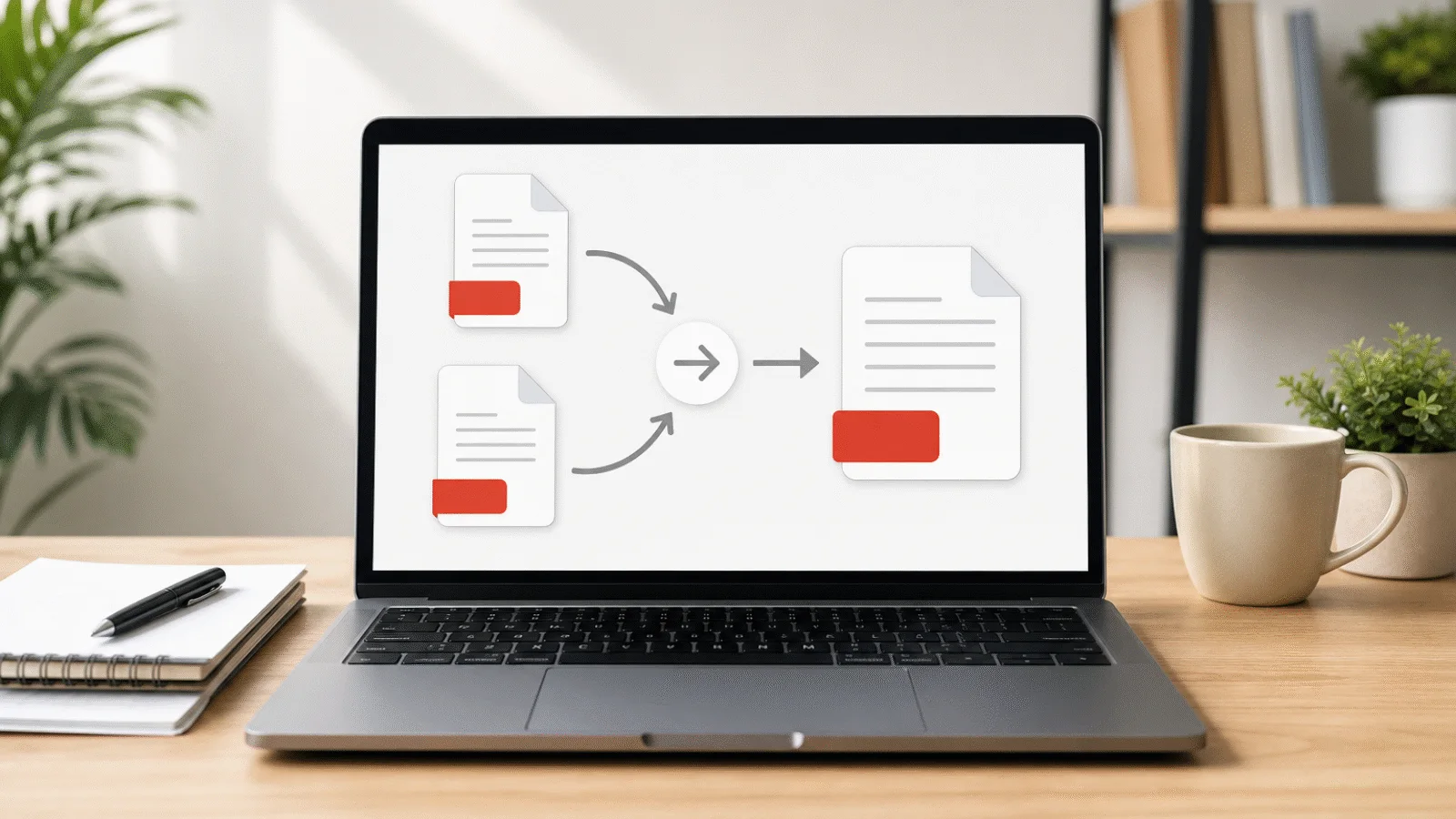
Vyfotili jste dokument mobilem a formulář přijímá jen PDF. Ukážeme si, jak z fotky udělat PDF přímo v prohlížeči, čím se liší fotky z iPhonu a jak dostat víc vyfocených stránek do jednoho souboru.
Vyfotit dokument mobilem je běžný způsob, jak převést papírovou stránku do souboru.
Situace jsou stále stejné: podepsaná stránka, kterou máte poslat zpátky, účtenka do vyúčtování, domácí úkol pro učitele nebo občanský průkaz do formuláře, který přijímá jen PDF. Samotná fotka nestačí, protože příjemce očekává dokument, ne snímek z galerie.
V tomto návodu si ukážeme, jak z fotky udělat PDF přímo v prohlížeči, čím se liší fotky z iPhonu od těch z Androidu, jak vyfotit stránku tak, aby byla v PDF čitelná, a co dělat, když má výsledek zůstat pod limitem přílohy. Fotky přitom neopustí vaše zařízení, celý převod proběhne v kartě prohlížeče.
Jak převést fotku do PDF v prohlížeči
Otevřete nástroj JPG do PDF a postupujte ve čtyřech krocích.
- Vyberte fotky. Klikněte na Vybrat obrázky a označte jednu fotku nebo víc najednou, případně je přetáhněte na stránku. U každé položky uvidíte formát, rozměry v pixelech a velikost.
- Seřaďte je. Z každé fotky bude jedna stránka a pořadí v seznamu určuje pořadí stránek. Pořadí měníte šipkami nahoru a dolů.
- Zvolte velikost stránky a okraje. U velikosti stránky vybíráte z možností "Podle obrázku", "A4" a "US Letter", u okrajů z možností "Bez okrajů", "Úzké" a "Standardní". U vyfoceného dokumentu se hodí A4 s úzkými okraji; výsledek pak vypadá jako běžný sken.
- Stiskněte Převést JPG na PDF a stáhněte. Hotový soubor se znovu otevře a zkontroluje se počet stránek, rozměr každé stránky i rozměry fotky v pixelech. Teprve potom se nabídne stažení.
Fotka JPG se do PDF vloží bez překódování, přesně taková, jaká vyšla z fotoaparátu. Kvalita se převodem nemění a velikost výsledku zhruba odpovídá součtu velikostí fotek.
Nástroj zdarma, přímo v prohlížeči
JPG do PDF
Vyberte fotky JPG, seřaďte je a stáhněte jedno PDF. Fotky se vkládají bez překódování a nikam se nenahrávají.
Fotky z iPhonu: HEIC a otočení
Fotky z iPhonu bývají ve formátu HEIC, protože telefon je do něj ukládá při nastavení úsporného formátu. Některé aplikace ve Windows potřebují pro jeho otevření doplněk. Pro tyto fotky je připravena samostatná stránka HEIC do PDF. Dekodér se stáhne při zpracování první fotky, u dalších se už znovu nenačítá. Dekódování proběhne přímo ve vašem zařízení a pixely se pak uloží do PDF bezztrátově. Výsledek bývá větší než původní soubor HEIC, kvalita se však při převodu nezhorší. Ze souboru HEIC se použije hlavní snímek, pohyblivá část živé fotky se do PDF nepřenese.
Otočení obvykle řešit nemusíte. Fotku HEIC správně otočí už dekodér. U fotek JPG převod přečte značku otočení z fotoaparátu a podle ní stránku otočí, takže stránka vyfocená naležato bude ve výsledku správně orientovaná. U otočené fotky JPG je to uvedeno i v seznamu: použije se otočení z fotoaparátu. Fotka bez značky otočení se vloží tak, jak je uložená.
Pokud vám HEIC vadí i jinde, dá se iPhone přepnout na JPEG. V nastavení fotoaparátu je volba formátů, kde místo úsporného vyberete nejkompatibilnější; přesné znění se mezi verzemi systému liší. Fotky vyfocené po této změně budou JPG; na fotky, které už máte v galerii, to nemá vliv.
Nástroj zdarma, přímo v prohlížeči
HEIC do PDF
Fotky HEIC z iPhonu převedete na PDF přímo v prohlížeči, bez instalace a bez nahrávání.
Fotky z Androidu
Telefony s Androidem ukládají fotky běžně jako JPEG, jde tedy o stejný případ jako v první části: fotky přidáte do nástroje JPG do PDF a zvolíte velikost stránky. Některé modely umějí ukládat i v úsporném formátu HEIF; pokud se taková fotka přidat nedá, použijte pro ni HEIC do PDF.
Některé telefony nabízejí v aplikaci fotoaparátu režim dokumentu nebo skenování, který stránku najde, narovná a ořízne na okraje papíru. Pokud takový režim máte, použijte ho: samotný převod fotku neořízne ani nenarovná. Bez takového režimu položte papír na rovnou podložku a fotografujte kolmo shora.
Jak vyfotit dokument, aby byl v PDF čitelný
O čitelnosti výsledku rozhoduje samotná fotka; převod její nedostatky neopraví a pixely nemění.
- Fotografujte při denním světle, které dopadá ze strany. Postavte se k oknu a dejte pozor, aby na papír nepadal stín vaší ruky.
- Blesk vypněte. Na lesklém papíře způsobí odlesk, který překryje text.
- Vyplňte celý záběr. Papír má zabrat skoro celý snímek; z dálky zbude na text méně pixelů a v PDF může být hůř čitelný.
- Držte telefon rovnoběžně s papírem. Při fotografování šikmo se okraje papíru sbíhají a vzdálenější text vypadá menší.
- Každou stránku vyfoťte zvlášť. Dvoustrana na jednom snímku se v PDF špatně čte a pro tisk se nehodí.
- Zkontrolujte rohy. Na fotce mají být všechny čtyři, jinak může v dokumentu část stránky chybět.
Převod neprovádí žádnou korekci: neořízne okraje, nenarovná perspektivu, neupraví barvy ani nepřidá textovou vrstvu. Text v takovém PDF proto není vyhledatelný, jde o obrázek stránky.
Více fotek do jednoho PDF a pořadí stránek
Do jednoho PDF přidáte libovolný počet fotek. Kolik jich prohlížeč zvládne najednou, závisí na jejich velikosti a volné paměti zařízení. Pořadí nastavíte šipkami před spuštěním převodu a v seznamu zkontrolujete, jestli některá stránka nechybí.
Na výsledku se přitom projeví hlavně volba velikosti stránky.
- Podle obrázku nastaví každé stránce rozměr její fotky při 96 DPI, zvětšený o zvolené okraje; sken TIFF dostane rozměr podle rozlišení, které má v sobě zapsané, a pokud použitelný údaj chybí, počítá se i u něj s 96 DPI. Fotka si zachová své proporce a dokument může mít stránky různých rozměrů. U mimořádně velké fotky je rozměr stránky omezen na 508 cm.
- A4 a US Letter umístí každou fotku na stránku stejného formátu s okraji podle vašeho výběru. Fotka se vždy vejde celá a nic se neořízne. U snímku na šířku se stránka automaticky otočí.
Pokud máte fotky v různých formátech, například část z iPhonu a část ze skeneru, použijte Obrázky do PDF. Přijímá JPG, PNG, WebP, HEIC, TIFF i BMP v jedné dávce; z vícestránkového skenu TIFF vznikne tolik stránek, kolik má snímků.
Pokud část stránek už máte jako PDF, převeďte vyfocené stránky a oba soubory spojte nástrojem Sloučit PDF. Pořadí souborů v jeho seznamu určuje pořadí stránek.
Když má být PDF pod limitem přílohy
Formuláře a portály velikost přílohy obvykle omezují a fotka z mobilu má mnohem víc pixelů, než je ke čtení textu potřeba, takže PDF z několika vyfocených stránek limit snadno překročí.
Fotky ale není potřeba zmenšovat ručně. Slouží k tomu JPG do PDF pod 2 MB, kde je limit nastaven napevno a platí pro celý soubor. Dva megabajty tu znamenají 2 097 152 bajtů, takže portál, který počítá 2 000 000, může soubor těsně pod hranicí zamítnout. Nejprve se fotky zkusí vložit beze změny. Pokud je výsledek příliš velký, převod vyzkouší předvolené kombinace kvality JPEG a rozlišení a použije první verzi, která se pod limit vejde. Při snižování rozlišení neklesne delší strana fotky pod 480 pixelů a menší fotky si ponechají původní rozměry. Pokud by se nevešla ani nejmenší verze, stáhnete nejmenší dosažené PDF s údajem, o kolik je nad cílem.
Tato stránka přijímá jen fotky JPG. Fotky HEIC nejprve převeďte do PDF a výsledek zmenšete nástrojem Zmenšit PDF. Ten použijte i na PDF, která už máte. Podrobný postup i to, co dělat se skenem, který pod limit nejde, najdete v článku Jak zmenšit PDF pod 2 MB.
Bez našeho nástroje: co zvládne telefon sám
Na iPhonu otevřete fotku v aplikaci Fotky a v možnostech sdílení zvolte Tisknout. Z náhledu tisku se dá udělat PDF a uložit ho přes sdílení do aplikace Soubory.
Na Androidu nabízí volbu Tisknout i aplikace Fotky Google. V seznamu tiskáren pak vyberete Uložit jako PDF; jestli to galerie nabízí, závisí na aplikaci.
Oběma postupy vytvoříte PDF i bez internetu. Možnosti nastavení stránky, okrajů a pořadí stránek ale závisí na aplikaci a verzi systému: u jedné fotky to nevadí, u deseti vyfocených stránek v daném pořadí se vyplatí převod v prohlížeči.
Časté otázky
Jak převést fotku do PDF zdarma?
Otevřete stránku JPG do PDF, přidejte fotky, zvolte velikost stránky a stáhněte výsledek. Převod je zdarma, bez registrace a bez vodoznaku a všechno proběhne ve vašem prohlížeči.
Jak udělat PDF z fotky na iPhonu?
Fotky z iPhonu mají zpravidla formát HEIC, proto použijte stránku HEIC do PDF, která je dekóduje přímo v prohlížeči telefonu. Bez nástroje vede cesta přes aplikaci Fotky a volbu Tisknout, kde se z náhledu tisku dá udělat PDF.
Zůstane kvalita fotky stejná?
U fotek JPG ano, protože se do PDF vloží bez překódování. Fotku HEIC je potřeba dekódovat, pixely se ale uloží bezztrátově. V nástrojích s pevným limitem se fotky překódují jen tehdy, když se PDF v původní kvalitě pod limit nevejde. Kvalita klesne také u skenů TIFF, které se ukládají jako JPEG; bezztrátově se uloží jen jednobitové černobílé snímky.
Jak vložit více fotek do jednoho PDF?
Přidejte je všechny najednou a šipkami nastavte pořadí. Z každé fotky bude jedna stránka a stáhnete jeden soubor. Pokud jsou fotky v různých formátech, použijte stránku Obrázky do PDF.
Proč je PDF z fotek tak velké?
Fotka zabere mnohem víc místa než stránka textu a PDF ji uloží celou, i s pixely navíc. U fotek JPG proto velikost výsledku přibližně odpovídá součtu jejich velikostí, u HEIC bývá PDF ještě větší. Pomůže stránka s pevným limitem nebo zmenšení hotového PDF.
Nahrávají se fotky někam?
Ne. Fotky se načtou jen do karty prohlížeče a dekódování i zápis PDF proběhnou ve vašem zařízení. Fotky ani hotové PDF se při převodu na náš server neodesílají.